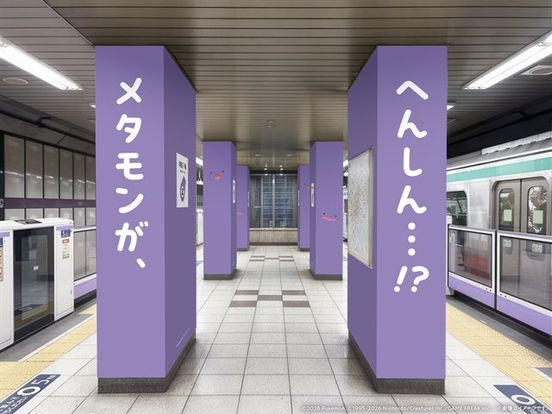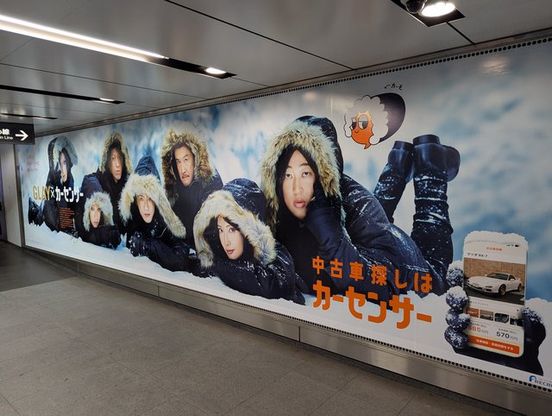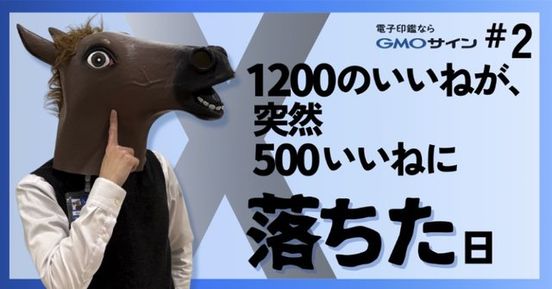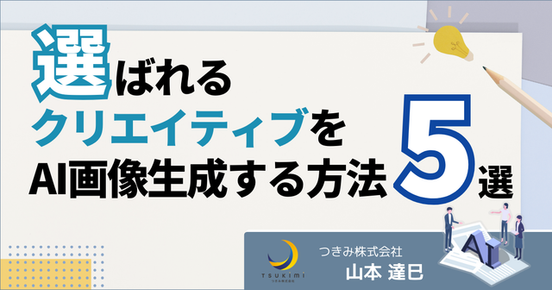




Canvaは、ドラッグ&ドロップの簡単操作で誰でもおしゃれな画像を作ることができるデザインツールです。
プロのデザイナーが作成した豊富な種類のテンプレートや素材を使うことができるためデザインをゼロから考える必要がなく、見栄えの良い画像を簡単に作成することができます。


上の画像はCanvaのテンプレートを使い、編集部が編集部が写真やテキストを編集して作成したInstagram投稿用の画像です。
Canvaには1億点以上の様々な用途に使用できる素材がそろっているため、このようなSNSの投稿用画像やヘッダー画像、WEB記事のアイキャッチ画像などさまざまな画像がすぐに作成できます。
操作も直感的にできるため、パソコン操作が苦手な方でも使いやすいデザインツールと言えるでしょう。
デザイン編集の流れ
今回は、X(旧Twitter)投稿用のテンプレートを使って実際に画像を作成する方法を解説します。
下の画像は、左がCanvaのテンプレートで右が編集後の完成画像です。左のテンプレートの写真とテキストを編集して、右のような画像を作成していきます。

①画像サイズとテンプレートを決める
Web記事やSNSなどに使われる画像には決まったサイズがあります。

Canvaではそれぞれのサイズの画像がワンクリックで作成できます。画像サイズとテンプレート決定までの主な流れは、次に挙げる2種類の方法のどちらかで行うとスムーズです。

⑴トップ画面の左メニュー「テンプレート」をクリックすると、さまざまなテンプレートの項目が出ます。一覧の中から作成したい画像を探します。(画像①はSNS投稿用の画像を探すときの流れです。)
⑵トップ画面の左上にある「デザイン作成」ボタンをクリックし、検索バーに作成したい画像種類のキーワードを入力します。画像サイズが決まっている場合は、一番下の「カスタムサイズ」をクリックしてサイズを直接入力するとスムーズです。

テンプレートは、一度選んだ後でも編集画面の左メニュー「デザイン」から選びなおすことが可能です。なかなかテンプレートが決まらない場合はまず雰囲気に合ったデザインを一枚選び、編集画面でもう一度好みのデザインをゆっくり探してみてください。
②画像を挿入・編集する
使いたい画像やイラストなどがある場合は、あらかじめパソコンのピクチャなどのフォルダ(モバイル版の場合はデバイスの中)に準備しておきます。
特に写真素材は、実際にデザインの中に置いたときにイメージと違ったりサイズが合わなかったりすることがありますので、角度を変えて撮った写真を複数枚準備しておくのがおすすめです。
写真をデザインの中に入れる方法は2通りあります。
1、写真をそのままデザインの中に置き、トリミングでサイズを調整する方法
2、「フレーム」を使用して写真を挿入する方法
ここでは、「フレーム」を使用した写真挿入の方法を紹介します。
「フレーム」とは、写真や画像をさまざまな形に自動でトリミング(画像を任意の形に切り取ること)してくれる枠のことです。左側メニューの「素材」を下にスクロールすると出てきます。

テンプレートの写真を変更するには、まずCanva編集画面左の「アップロード」→「ファイルのアップロード」をクリックして、使用したい写真をアップロードしましょう。
今回使用するテンプレートにはすでにフレームを利用した写真が入っていますので、アップロードした写真をデザイン上の写真の位置までドラッグして重ねると写真が新しいものに置き換えられます。

フレームが使用されていない場合は写真が自動で置き換わらないため、画像を直接デザインに合うサイズにトリミングしてください。
写真のトリミングは下の図のように、画像を選択してから画面左上の「写真を編集」→「切り抜き」を選択するか、写真の枠の上に出る白い線を直接動かすことで調節できます。

③テキストを編集する
テンプレートのテキスト部分を編集します。Canvaでは驚くほど豊富な種類のフォントを使うことができ、袋文字などの文字装飾機能も備わっています。
テキスト用のツールでよく使うものは、以下の4つです。

①…フォントを選ぶ
②…テキストの大きさを変える
③…テキストの色を変える
④…テキストにエフェクト(装飾)をつける
いずれも、編集したいテキスト部分の枠をクリックすることでテキストに適応できます。カーソルが枠の中に入りテキスト編集モードになっていると使用できない機能もありますので、注意しましょう。
ここでもうひとつ、色を変える際の便利機能である「カラーピッカー」を紹介します。

図のように、テキストの色を選ぶ画面で左上のレインボーになっている部分の「+」をクリックします。表示されたグラデーションマップの右下にあるスポイトマークをクリックすると、カーソルがスポイトマークになり画像の中の好みの色を拾うことができます。
これを利用すると画像に使用されている色と同じ色でテキストを作成することができますので、色選びに迷った際にはぜひ一度利用してみることをおすすめします。
フォントはさまざまな種類がありますが、作りたい画像の雰囲気に合うフォントを選ぶことが大切です。一般的にイメージを作りやすい画像とフォントの組み合わせは、以下を参考にしてください。
【画像とフォントの組み合わせ一例】
・美容系の画像 … 明朝体などの流線形できれいめなフォント
・ビジネス系の画像 … かっちりした印象でクセのないゴシック体
・習い事やイベント系の画像 … POPで太めの目立つフォント など
④素材を追加する
Canvaにはイラストや写真などの素材が日々追加されていて、有料プランでは1億点を超える素材を利用することができるようになっています。
作成している画像に素材を追加したい場合、左側メニュー「素材」からキーワード検索して探すことができます。「水玉 背景」や「水彩 楕円」など、キーワードを組み合わせて検索することもできますのでぜひ試してみてください。
⑤完成画像をダウンロードする

最後に、出来上がった画像をダウンロードします。右上にある「共有」を開いて「ダウンロード」をクリックし、画像の保存形式を選択します。
Canvaでは無料版でも、上の画像にあるようにpngやPDFなど広く一般的に使用されている保存形式を選ぶことができます。 作成したものが画像であればpng形式、A4文書やチラシなどであればPDFを選択するとよいでしょう。
これで、テンプレートを利用したX投稿用の画像が完成しました。

Canvaを利用してデザインの幅を広げよう
いかがでしたか?まだまだCanvaには便利な機能がたくさんありますので、実際に触りながら新しい画像編集機能にもぜひチャレンジしてみてください。
Canvaにはスマホなどのデバイスで使用できるアプリ版もあります。SNS用の画像であれば、スマホで撮った写真をそのままCanvaのアプリにアップロードして加工し、デザイン完成後にダウンロードした画像をSNSにアップすることが簡単にできるため、使用用途によってはアプリを利用するとより快適に作業することができます。
また、同じアカウントでログインした場合、スマホでCanvaにアップロードした画像はブラウザ版でも同じように見ることができるようになるため、編集がしやすいブラウザ版との使い分けをするとよいでしょう。
編集に慣れたらショート動画などもテンプレートを利用して簡単に作成できるため、InstagramやYouTubeのショート動画を作成したい方はこちらも利用してみてください。
記事を参考にCanvaを使って、簡単でおしゃれなデザインを作成してみてくださいね。

 アドクロ編集部

 記事ランキング